Самый популярный протокол VPN на сегодняшний день, это L2TP с шифрованием IPSec, очень прост в настройке и надежно защищает данные внутри туннеля. И так приступим к настройке.
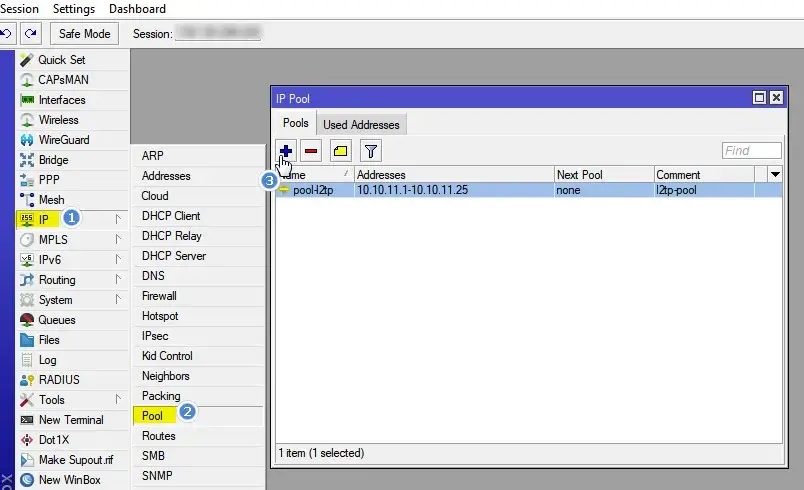
1. Заходим в пункт меню IP → Pool
Задаём пул (Pool) IP адресов, которые будут выдаваться l2tp сервером нашим клиентам
2. Следующий шаг переходим PPP → Profile жмем плюс +
Во вкладке General открывшегося окна заполняем необходимые параметры
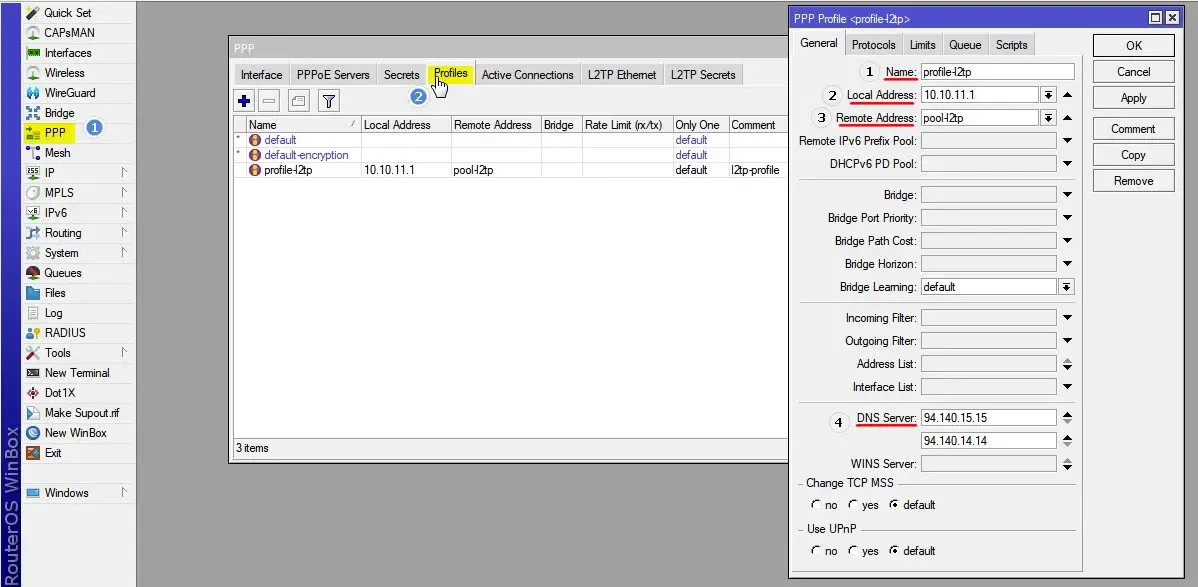
Где:
Name — название профиля VPN
Local Address — локальный адрес сервера
Remote Address — пул адресов из которого будет выдаваться IP клиенту
DNS Server — IP адреса ДНС серверов
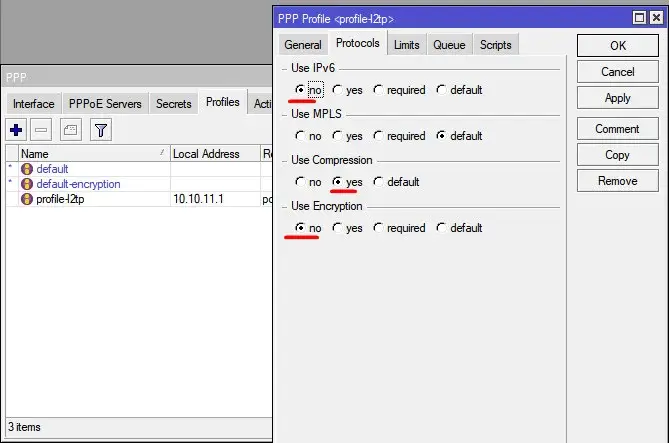
Переходим на следующую вкладку Protocols, и приводим ее к виду как на скриншоте ниже
3. Остаемся в том же пункте меню PPP, только переходим в другую вкладку PPP → Secrets
На этой вкладки мы создаем пользователя, задаем ему пароль, а так же назначаем ранее созданный профиль
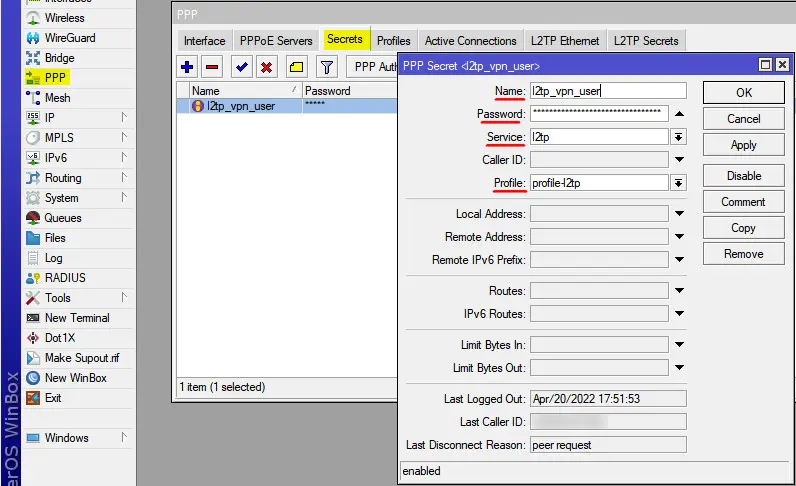
Где:
Name — имя пользователя
Password — задаем пароль
Service — конкретный сервис который будет использовать пользователь
Profile — выбор профиля
4. Теперь настроим фаервол, откроем нужные порты для нашего сервиса VPN L2TP+IPsec
Для этого переходим IP → Firewall → Filter Rules заполняем вкладку General
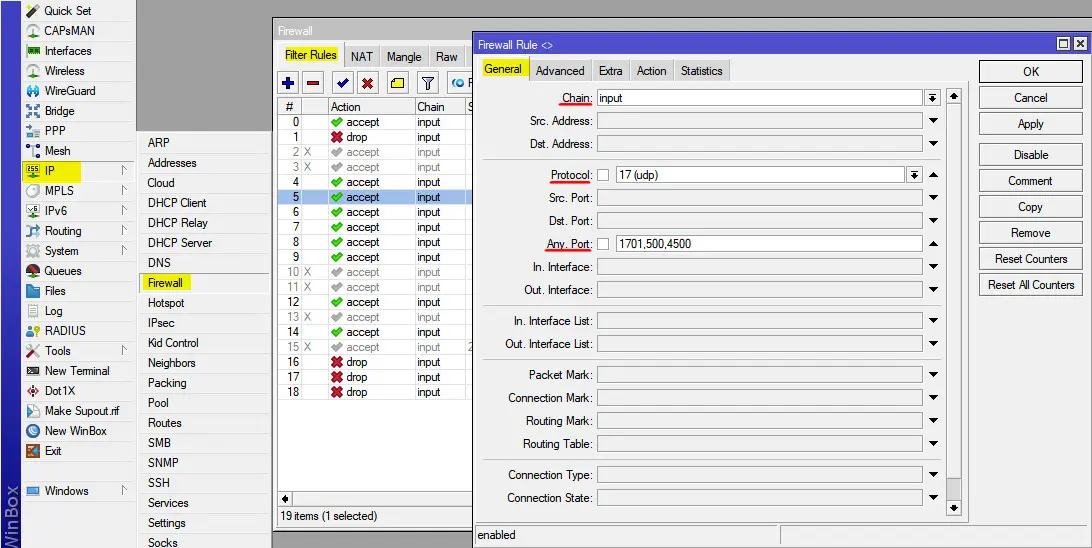
Где:
Chain — Input
Protocol — 17
Any Port — 1701,500,4500
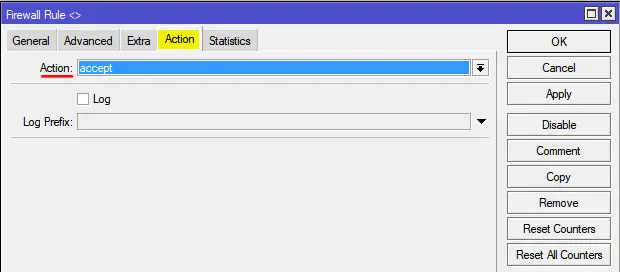
Переходим на вкладку Action. Выбираем в поле Action — accept и жмем OK
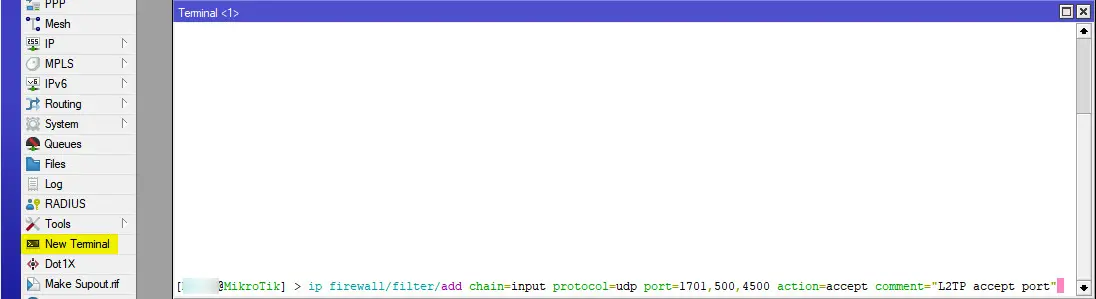
Для быстрого добавления правила в фаервол можно использовать Terminal, копируем команду ниже и вставляем.
ip firewall filter add chain=input protocol=udp port=1701,500,4500 action=accept comment="L2TP accept port"
5. Далее переходим в пункт меню PPP → Interface → L2TP Server для активации сервера и настройки IPsec
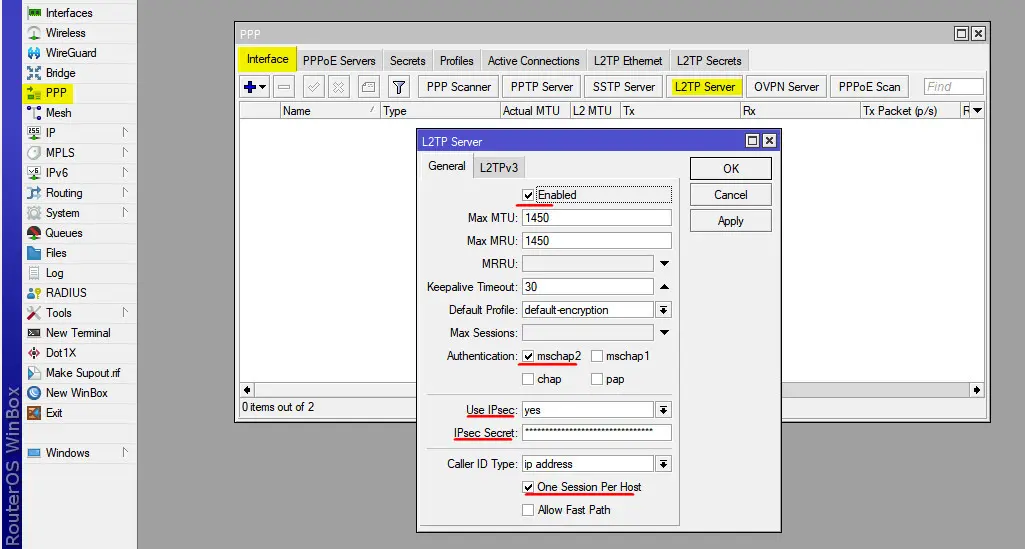
- Включаем сервер отмечая галкой Enabled
- Снимаем галочки в поле Authentication оставляем только на mschap2
- Use IPsec включаем шифрованный протокол IPsec - yes
- IPsec Secret вводим пароль для IPsec
- Ставим галочку напротив One Session Per Host означает, что с одного внешнего интерфейса доступно одно подключение
Настройка закончена, теперь можно подключаться к нашему VPN серверу