
- Что такое Docker
- Каково назначения Docker:
- Установка Docker в Ubuntu 22.04.3 LTS
- Шаг 1: Обновление пакетов
- Шаг 2: Установка зависимостей
- Шаг 3: Настройка ключей GPG
- Шаг 4: Добавление репозитория Docker
- Шаг 5: Установка Docker
- Завершение установки
- Пост install
- Добавление пользователя в группу Docker:
- Настройка автозапуска Docker и Containerd:
- Отключение автозапуска Docker и Containerd:
Что такое Docker
И так docker - это открытая платформа для разработки, доставки и выполнения приложений в контейнерах. Контейнер - это легковесное, автономное исполняемое окружение, которое включает в себя всё необходимое для запуска приложения, включая код, runtime, библиотеки и системные инструменты.
Каково назначения Docker:
- Изоляция приложений: Docker обеспечивает изоляцию приложений, позволяя им работать в контейнерах с минимальным влиянием друг на друга.
- Портативность: Контейнеры могут быть легко переносимы между различными средами, что облегчает разработку и развертывание приложений.
- Эффективность использования ресурсов: Docker обеспечивает эффективное использование ресурсов, так как контейнеры используют общие компоненты ядра операционной системы.
- Управление зависимостями: Docker упрощает управление зависимостями и конфигурацией приложений, предоставляя контейнеры как самодостаточные единицы.
- Масштабируемость: Приложения, упакованные в контейнеры, легко масштабируются путем добавления или удаления контейнеров.
Установка Docker в Ubuntu 22.04.3 LTS
Docker — это открытая платформа для разработки, доставки и запуска приложений в контейнерах. Она обеспечивает легковесное и эффективное виртуализированное окружение, позволяя разработчикам упаковывать приложения со всеми их зависимостями и запускать их на любом совместимом хосте. В этой статье мы рассмотрим шаги установки Docker в Ubuntu 22.04.3 LTS.
Шаг 1: Обновление пакетов
sudo apt update && sudo apt upgrade -yШаг 2: Установка зависимостей
Для успешной установки Docker потребуются несколько зависимостей. Установим их, выполнив команду:
sudo apt install ca-certificates curl gnupgШаг 3: Настройка ключей GPG
Теперь давайте добавим официальный ключ GPG Docker:
sudo install -m 0755 -d /etc/apt/keyrings
curl -fsSL https://download.docker.com/linux/ubuntu/gpg | sudo gpg --dearmor -o /etc/apt/keyrings/docker.gpg
sudo chmod a+r /etc/apt/keyrings/docker.gpg
Шаг 4: Добавление репозитория Docker
Добавим репозиторий Docker в файл /etc/apt/sources.list.d/docker.list:
echo \
  "deb [arch="$(dpkg --print-architecture)" signed-by=/etc/apt/keyrings/docker.gpg] https://download.docker.com/linux/ubuntu \
  "$(. /etc/os-release && echo "$VERSION_CODENAME")" stable" | \
  sudo tee /etc/apt/sources.list.d/docker.list > /dev/null
Шаг 5: Установка Docker
Теперь мы готовы установить Docker. Выполните следующую команду:
sudo apt install docker-ce docker-ce-cli containerd.io docker-buildx-plugin docker-compose-pluginЭто установит Docker Engine, клиент Docker, пакет контейнеров containerd и некоторые дополнительные инструменты.
Завершение установки
После завершения установки можно проверить версию Docker, выполнив простую команду:
docker --versionЧтобы убедиться что установка Docker прошла успешно, запустим образ hello-world командой:
sudo docker run hello-worldЭта команда загружает тестовый образ и запускает его в контейнере. Когда контейнер запускается, он печатает подтверждающее сообщение "Hello from Docker !" и завершает работу.
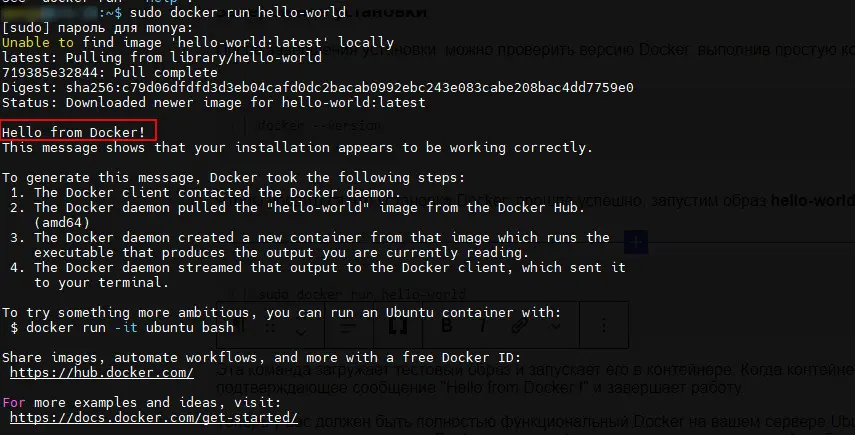
Теперь у вас должен быть полностью функциональный Docker на вашем сервере Ubuntu 22.04.3 LTS. Теперь необходимо еще чуть до настроить, а именно создать группу и добавить пользователя и включить docker в автозагрузку.
Пост install
После установки Docker важно провести несколько дополнительных шагов для обеспечения правильной настройки и управления сервисами. Ниже представлены команды, которые позволяют сделать это:
Добавление пользователя в группу Docker:
sudo groupadd docker
sudo usermod -aG docker $USER
newgrp docker
Проверьте, что ваш пользователь добавлен в группу docker, введя следующее:
id -nG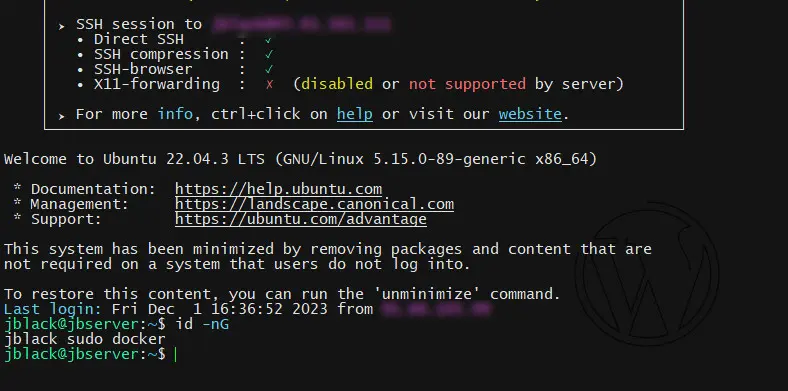
Эти команды добавляют пользователя в группу Docker, что позволяет использовать Docker без необходимости использовать sudo.
Настройка автозапуска Docker и Containerd:
sudo systemctl enable docker.service
sudo systemctl enable containerd.service
Отключение автозапуска Docker и Containerd:
Если вам необходимо временно отключить автозапуск, эти команды приостанавливают автоматический запуск Docker.
sudo systemctl disable docker.service
sudo systemctl disable containerd.service
На этом установка Docker в Ubuntu 22.04.3 LTS полностью завершена.
Офф сайт: https://www.docker.com/
Установка Docker Engine: https://docs.docker.com/engine/install/ubuntu/