Неизвестный языковой пакет "qaa-Lathn"
При переключении языка на компьютере у меня появился какой-то новый неизвестный язык. Он отображался как qaa-Lathn. Для того чтобы переключить на нужный языковой пакет, мне приходилось лишний раз нажимать кнопки, это очень неудобно когда тебе необходимо часто переключать раскладку клавиатуры при вводе текста.
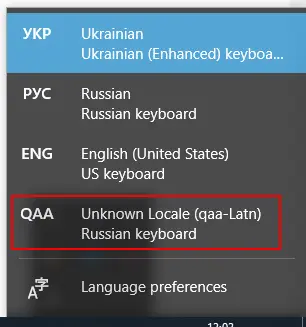
А дело все в том, что при установке на ПК какой-то программы, она установила свой языковой пакет, который использует в качестве локали или интерфейса. Он же и выскакивает на языковой панели как Unknown Locale (qaa-Latn).
Недолго думая я начал искать решение данной проблемы и нашел. Это исправить довольно просто, необходимо всего лишь ввести пару тройку команд в терминал PowerShell и раз перезагрузить компьютер.
В целом, язык Unknown Locale (qaa-Latn) не представляет угрозы для безопасности операционной системы.
Удаление языкового пакета. Запуск PowerShell
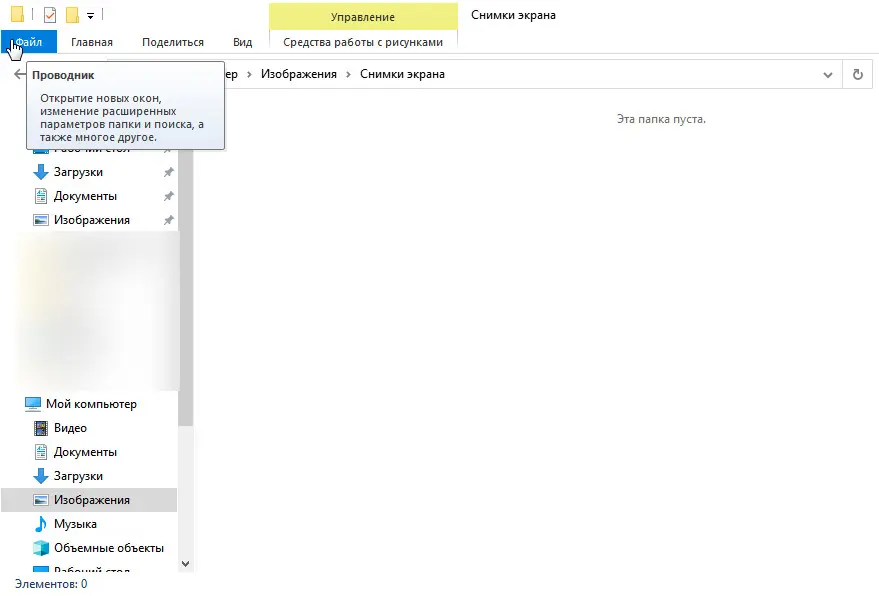
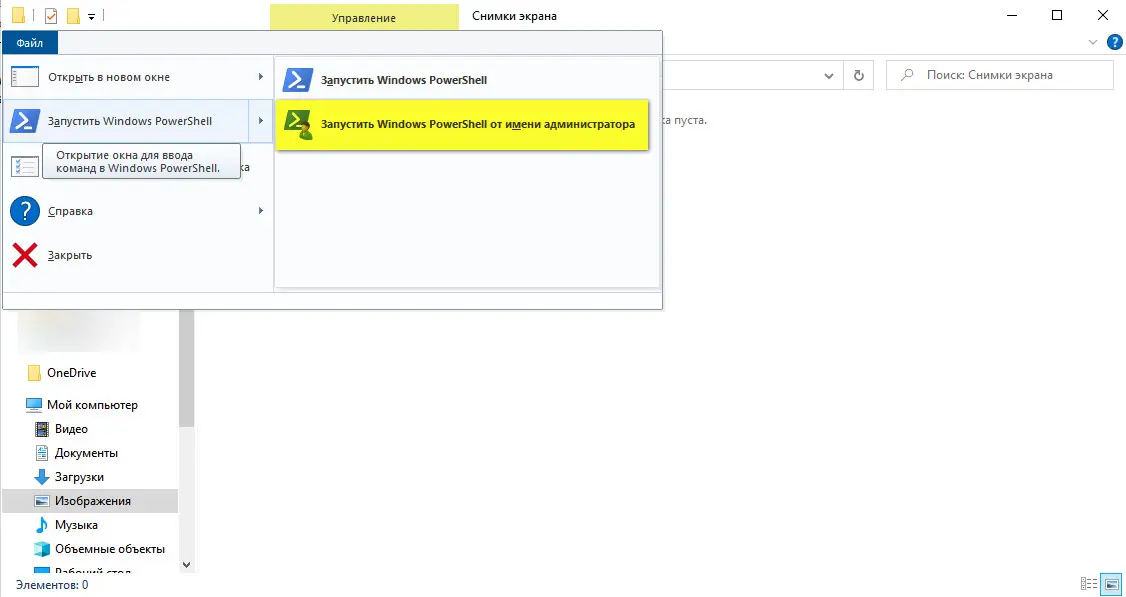
Итак, чтобы удалить языковой пакет из системы, необходимо запустить PowerShell от имени администратора Для этого открываем любую папку в проводнике Windows, затем жмем на пункт меню Файл и выбираем пункт Запустить Windows PowerShell.
Затем выбираем в открывшимся окне Запустить Windows PowerShell от имени администратора
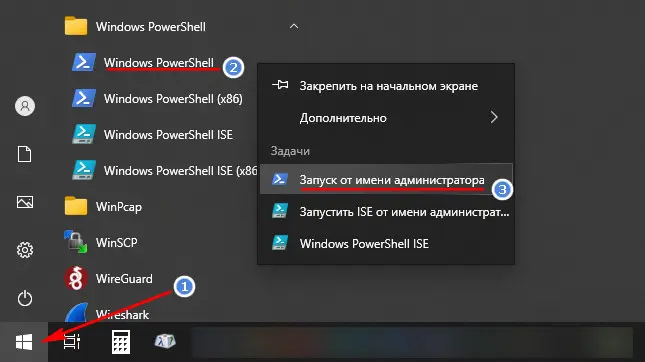
Еще один способ запуска PowerShell
Так же терминал PowerShell можно запустить еще одним способом, как показано ниже на скриншоте.
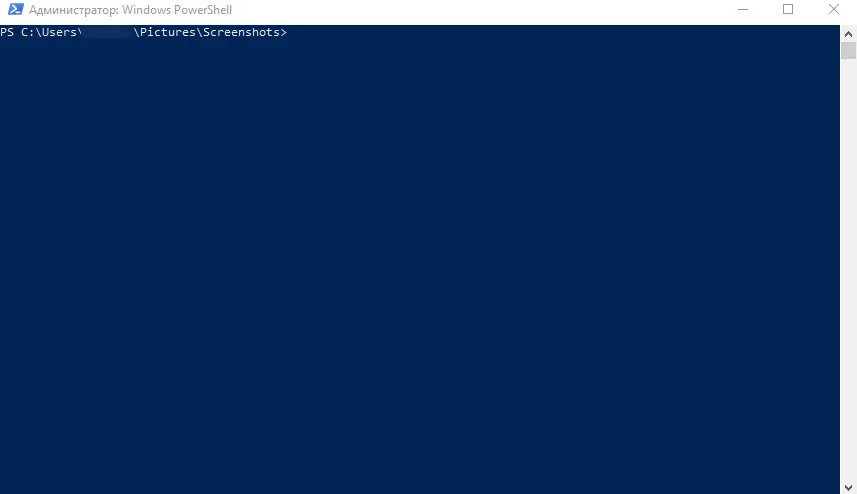
Ввод команд в терминал
После того как запустился терминал от имени администратора, приступаем к вводу команд. Вводим команды поочередно нажимая клавишу Enter после каждой.
$LanguageList = Get-WinUserLanguageList
$LanguageList.Add("qaa-latn")
Set-WinUserLanguageList $LanguageList -Force
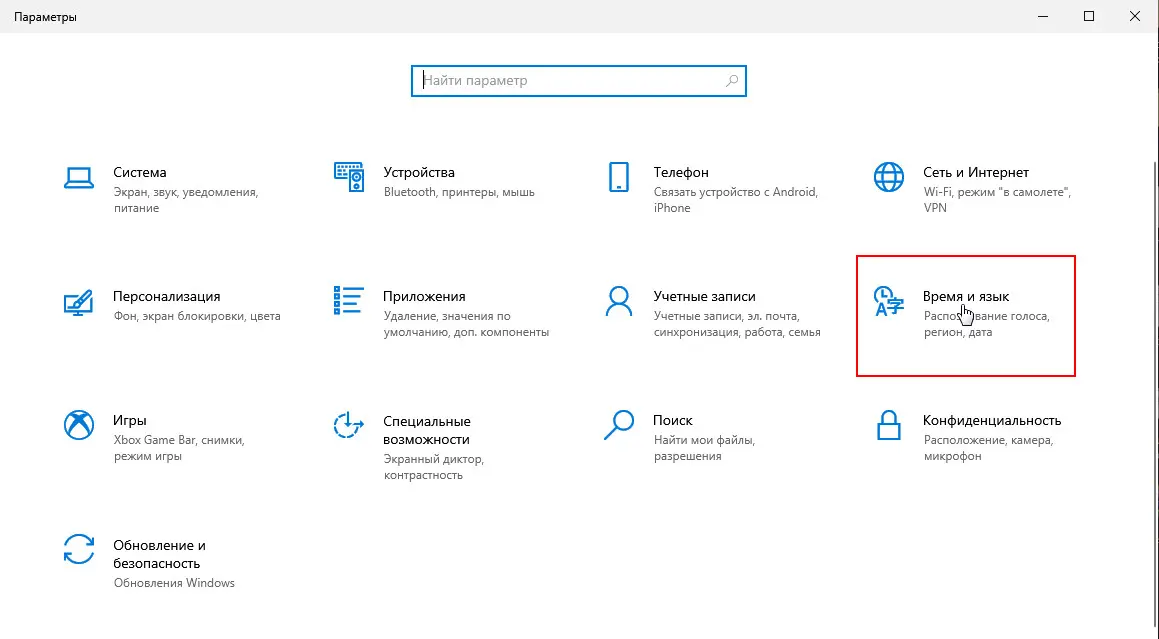
После ввода команд, перейдем к удалению пакета, для этого переходим в настройки системы, нажав на клавиатуре клавишу со значком Windows затем жмем на шестеренку. В открывшемся окне находим настройки Время и язык
Далее жмем Язык в пункте меню слева.
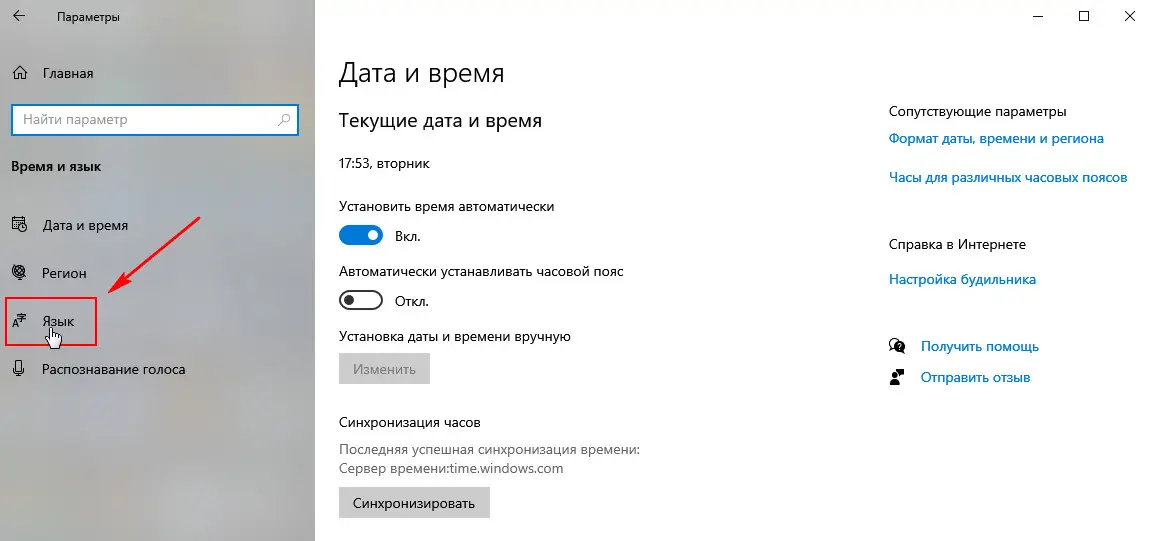
Теперь успешно удаляем пакет Unknown Locale (qaa-Latn)

После проделанных процедур, необходимо перезагрузить компьютер, для того чтобы изменения вступили в силу.
Если после перезагрузки осталось все без изменений, то пробуем проделать все заново, только при вводе третей команды
не используем -Force в конце команды !