Облачное хранилище OneDrive можно подключить к своему компьютеру сетевым диском по протоколу WebDav. После настройки он будет доступен как обычный жёсткий диск в автономном режиме. Это может быть полезно, если вы использует OneDrive например для резервного копирования или просто не хотите устанавливать официальный клиент облачного сервиса.

Подключение OneDrive за 6 шагов
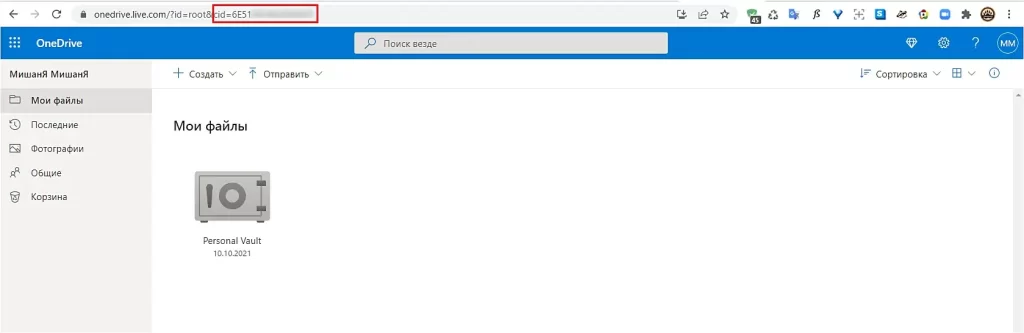
Шаг 1: Зайдите на onedrive.live.com и перейдите к корневой папке OneDrive.
Шаг 2: После этого в адресной строке браузера в самом конце URL адреса вы увидите буквенно-числовое значение — это идентификатор (CID) вашего облачного хранилища. Скопируйте его.
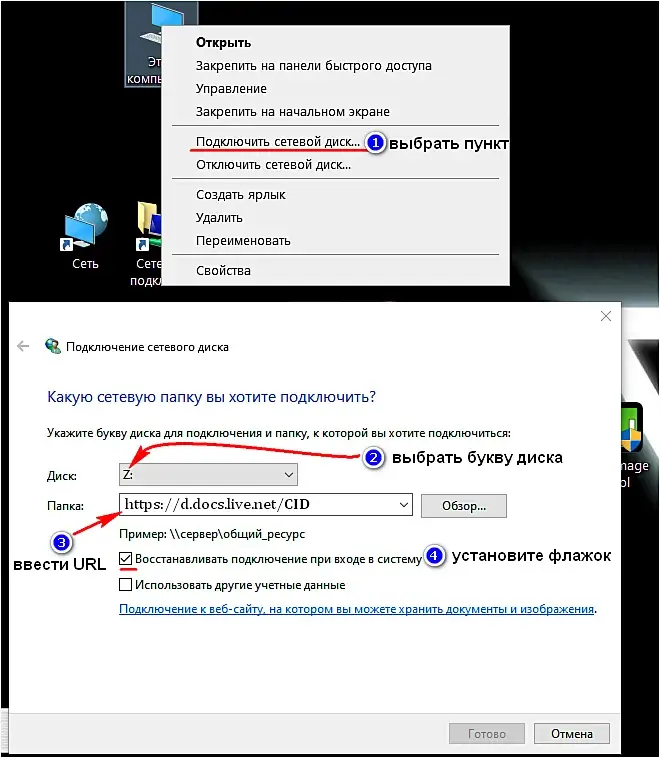
Шаг 3: Для подключения сетевого диска к своему компьютеру кликните правой кнопкой мыши по значку «Этот компьютер». В открывшемся контекстном меню выберите пункт «Подключить сетевой диск…». Подключение и отключение сетевого диска также можно выполнить из окна Проводника.
Шаг 4: Выберите букву диска. В поле «Папка» введите один из двух вариантов:
\d.docs.live.net@SSL\
https://d.docs.live.net/
Затем CID, который вы скопировали на шаге 2.
Шаг 5: Установите флажок «Восстанавливать подключение при входе в систему», а затем нажмите кнопку «Готово».
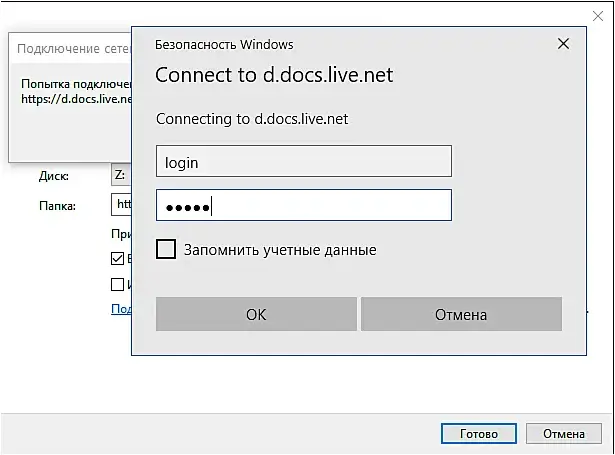
Шаг 6: Подождите пока установится соединение и введите свои учетные данные.
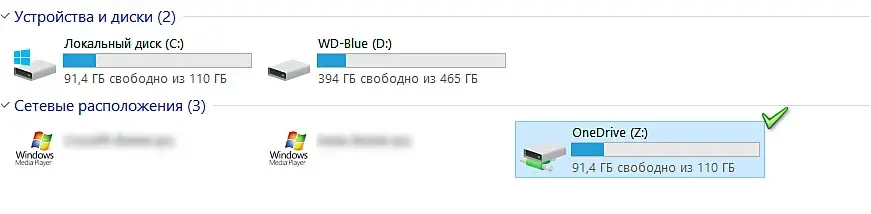
После завершения установки соединения с сетевым диском, в окне Проводника, вы можете увидеть, что к вашему компьютеру был подключен сетевой диск OneDrive. Готово!