Блокировка доступа в интернет по MAC-адресу может быть полезна в случаях, когда необходимо ограничить доступ для определённых устройств в сети. В этой статье рассмотрим три основных метода для блокировки MAC-адреса в MikroTik с RoS 7 на борту:
- Блокировка MAC-адреса с использованием правила "Bridge Filter Rule"
- Блокировка MAC-адреса с помощью правила фаервола "Firewall Filter Rule"
- Блокировка MAC-адреса из "DHCP Lease"
Блокировка с помощью правила фильтра MikroTik Bridge
Фильтры моста позволяют ограничивать или контролировать трафик на уровне канального уровня. Этот метод подходит для сетей, где используется мост (bridge), и позволяет заблокировать доступ для конкретных устройств по их MAC-адресу.
- Открываем WinBox или WebFig и подключаемся к MikroTik.
- Переходим в раздел Bridge на вкладку Filters
- Нажимаем на знак плюс (+) . Появится окно "New Bridge Filter Rule"
- На вкладке General в строке "Chain" выбираем input
- В строке " In. Bridge" выбираем нужный bridg из в раскрывающегося меню
- Вписываем в строке "Src. MAC Address" нужный MAC Address для блокировки
- Пере ходим на вкладку Action и в строке "Action" выбираем drop
- Далее жмем Apply и OK
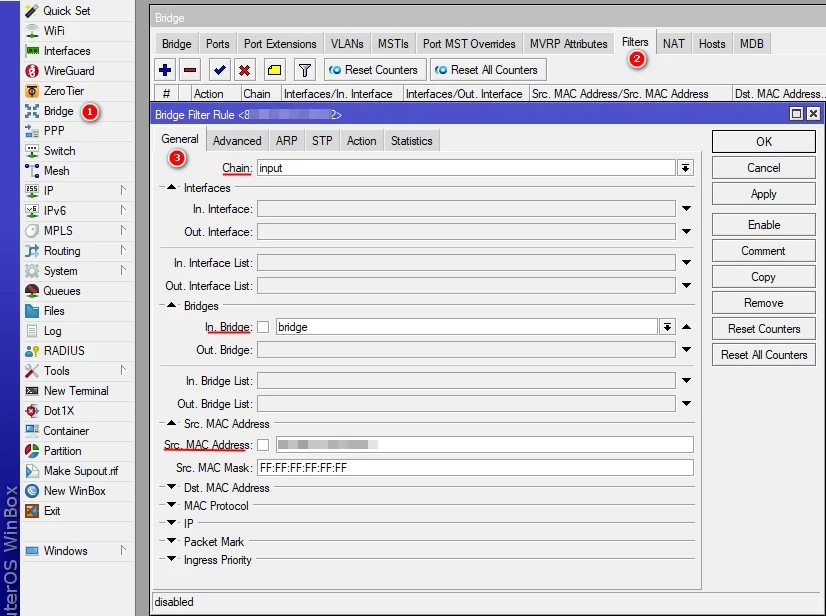

Те же действия, но через командную строку
interface/bridge/filter/add chain=input in-bridge=bridge action=drop src-mac-address=<mac адрес>
Блокировка с помощью Firewall Filter Rule
Так же можно заблокировать доступ в сеть с помощью фервола, что является наиболее привычным для меня способом настройки. Фильтрация трафика на уровне брандмауэра — это один из наиболее популярных способов ограничения доступа в сети. Данный метод позволяет блокировать трафик на уровне IP или MAC-адресов.
- Переходим в раздел IP > Firewall
- На вкладке Filter Rules добавляем правило нажав на знак плюс (+)
- На вкладке General в строке "Chain" выбираем forward
- В строке "In. Interface" или "In. Interface List" (зависит от настройки) выбираем нужный interface или interface list из в раскрывающегося меню
- На вкладке Advanced в строке "Src. MAC Address" вписываем нужный MAC Address
- Далее переходим на вкладку Action и в поле "Action" выбираем drop
- Далее жмем Apply и OK
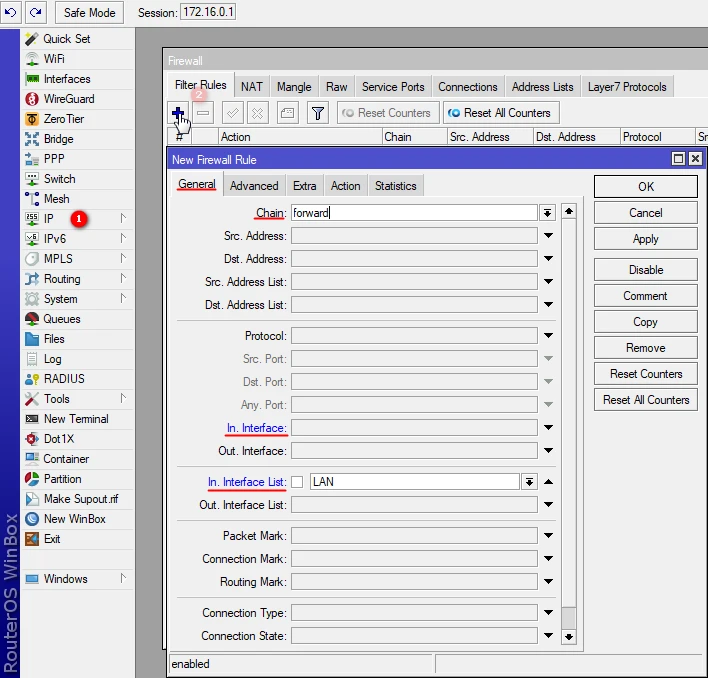

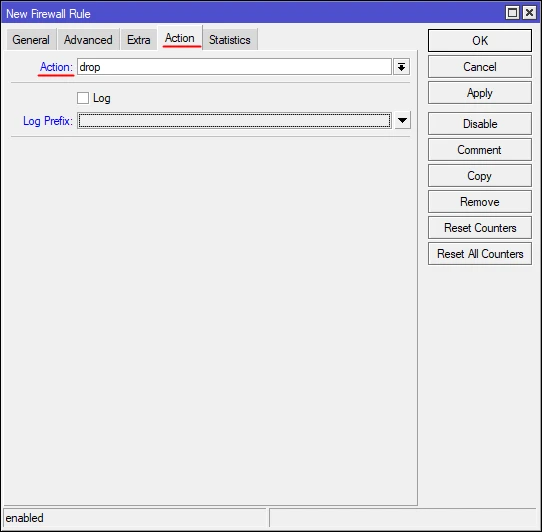
Те же действия, но через командную строку
ip/firewall/filter/ add chain=forward in-interface=<название интерфейса> in-interface-list=<названия интерфейс-листа> src-mac-address=<mac адрес> action=drop
Блокировка MAC-адреса из аренды DHCP
Также возможно заблокировать MAC-адрес из DHCP Server Lease. Если мы заблокируем доступ MAC-адреса из DHCP Server Lease, MAC-адрес не сможет получить IP-адрес от DHCP-сервера. Таким образом, MAC-адрес не получит подключение к сети и соответственно к интернету. Этот метод больше подходит для блокировки доступа устройства к нашей сети.
- Переходим в раздел IP > DHCP Server
- На вкладке Leases добавляем правило нажав на знак плюс (+)
- На вкладке General в строке "MAC Address" вписываем нужный MAC Address
- Ниже, напротив "Block Access" ставим галочку
- Далее жмем Apply и OK
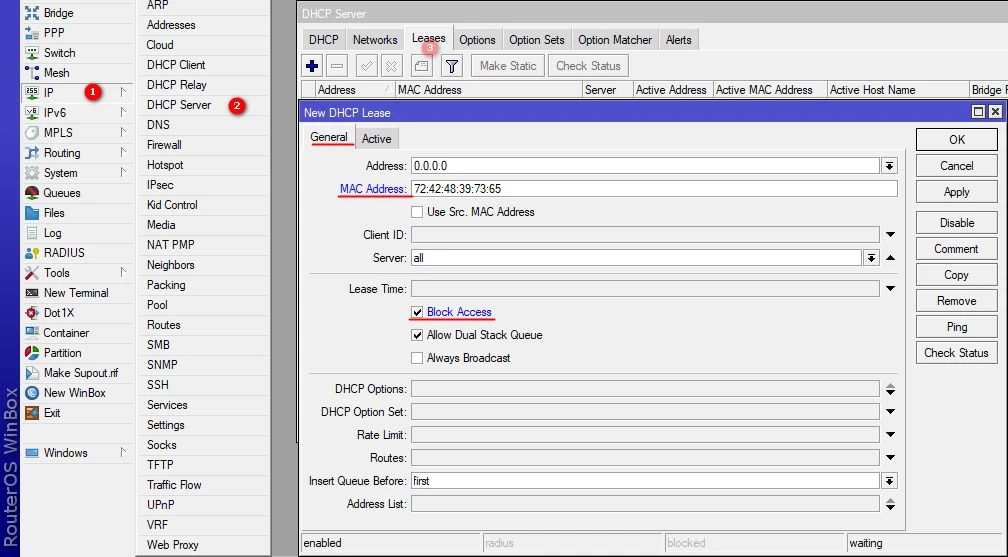
Те же действия, но через командную строку
ip/dhcp-server/lease/ add mac-address=<mac адрес> block-access=yes
На этом все. Каждый из этих методов может использоваться в зависимости от специфики сети и задач.