Допустим у нас есть доступ к VPN по протоколу L2TP + IPsec. Нам необходимо чтобы подключение к данному VPN туннелю происходило автоматически при старте операционной системы, а не постоянно подключаться вручную. Решать данную задачу будем так:
Создание bat файла с командой на подключение
Открываем любой текстовый редактор, например встроенный в Windows "Блокнот" и прописываем команду:
rasdial L2TP-VPN User UserPassword
Подробнее о командах утилиты Rasdial можно найти на сайте Microsoft
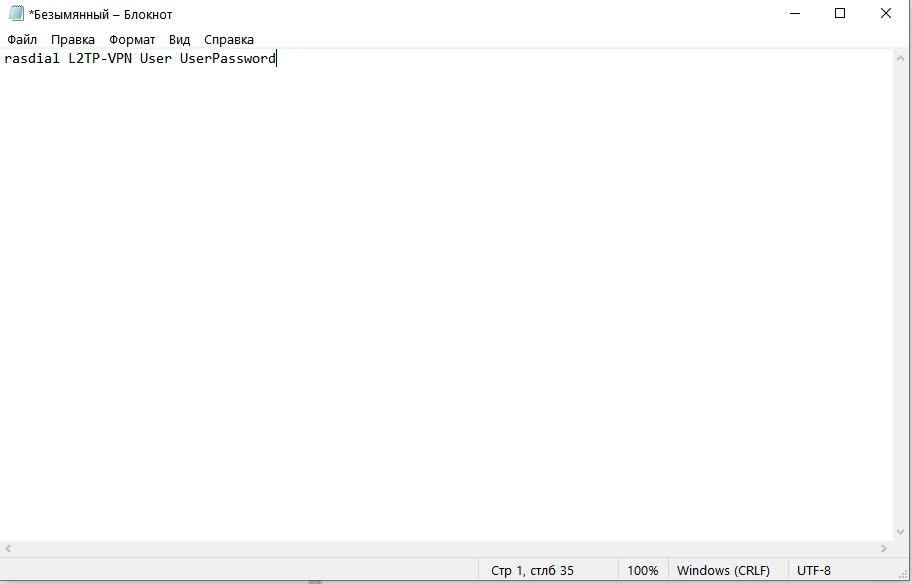
Где:
rasdial — вызов утилиты
L2TP-VPN — название подключения VPN
User — имя пользователя L2TP
UserPassword — пароль L2TP
В том случае, если название подключения или имя пользователя содержит пробел, служебные или русские символы, такой параметр нужно брать в кавычки.
Сохраняем файл в формате .bat
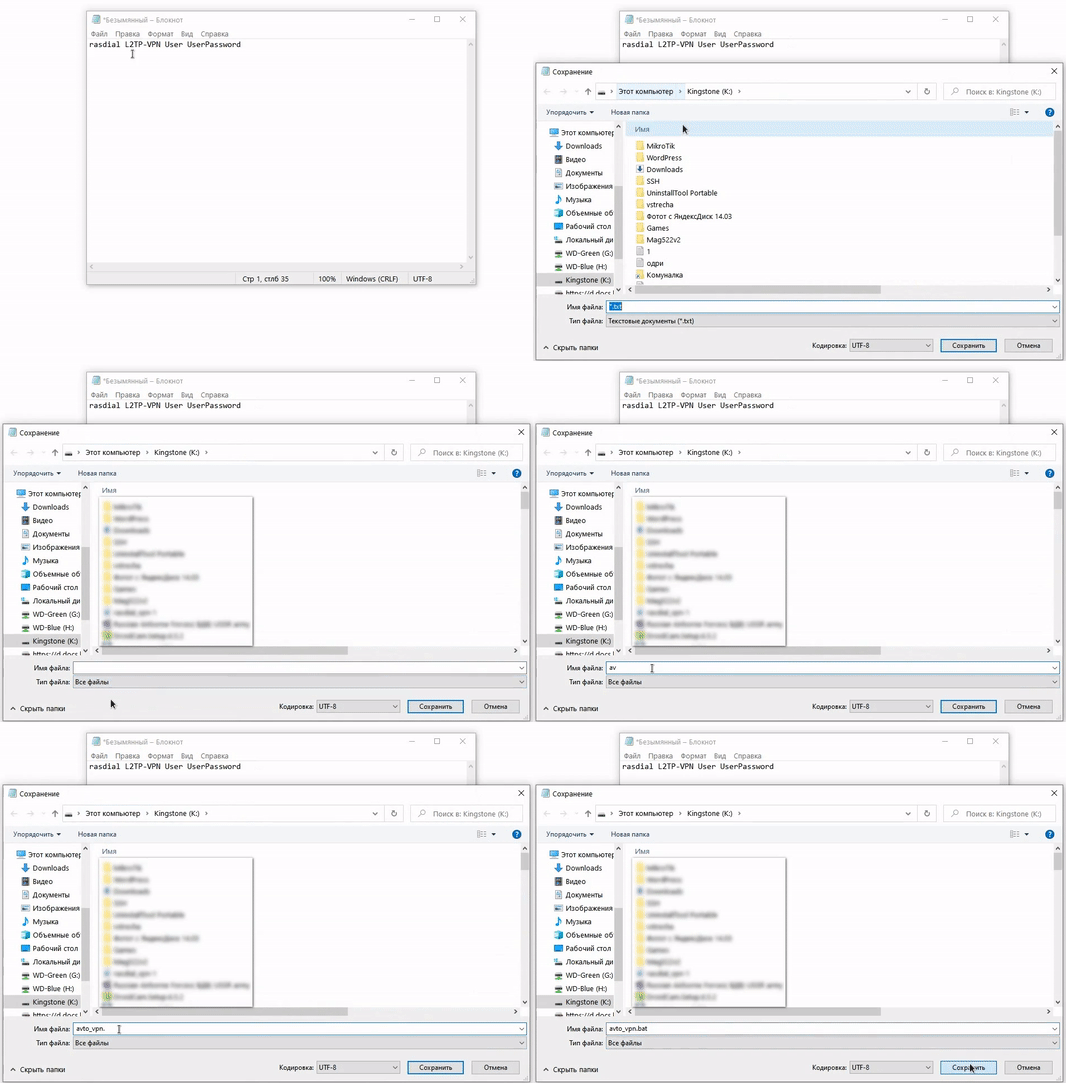
Добавление файла в автозагрузку
Теперь необходимо добавить созданный файл в автозагрузку, для этого переместим его в папку автозагрузки. Данная папка в Windows10 находится по адресу:
%userprofile%\AppData\Roaming\Microsoft\Windows\Start Menu\Programs\Startup
Достаточно ввести указанный путь в адресную строку проводника и нажать Enter

Есть еще один простой способ как открыть эту папку, для этого надо нажать клавиши Win+R и ввести в окно shell:startup после чего нажать Ок.
На этом все, теперь можно проверить проделанную работу перезагрузив ПК.