Перенос публичного и приватного ключа на MikroTik
- Для подключения к Linux машине через SSH, необходимо перенести на MikroTik public key и private key от удаленной системы к которой необходимо подключиться
- Зходим на MikroTik любым удобным способом, я предпочитаю WinBox.
- Переходим в Files Откроется окно File List
- Загружаем public key и private key от удаленной системы.
Внимание!
Public key должен быть в текстовом формате
Private key должен быть в формате OpenSSH
- Перетаскиваем файлы в открытое окно File List (drag-and-drop)
- Нажимаем на кнопку Upload и выбираем нужные файлы
- Выделяем и копируем нужные нам файлы на компьютере затем переходим в File List и нажимаем на кнопку Paste
- Переходим в пункт меню Systems → Users
В открывшимся окне открываем вкладку SSH Private Key - Жмём на Import SSH Private Key
- Заполняем окно :
User ─ Имя пользователя MikroTik
Public Key File ─ Публичный ключ
Private Key File ─ Приватный ключ
Passphrase ─ Пароль от приватного ключа (если установлен в процессе генерации ключей) - После того как заполнили жмем на кнопку Import SSH Private Key
Подключение к удаленной системечерез New Terminal
Функию SSH в пунктах меню WinBox я не нашел.Через консоль данная функция реализована в пункте меню Systems
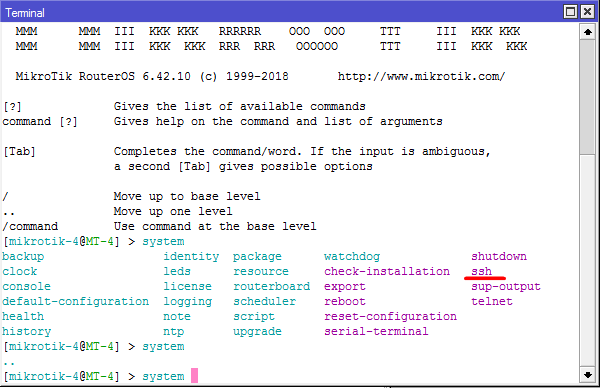
Открываем New Terminal и вводим команду для подключения к серверу :/system ssh address=IP user=user port=22
address ─ IP адрес сервера
user ─ Имя пользователя (логин) на удаленном сервере
port ─ Порт на котором работает SSH
