Подмена записей в файлах wp-login.php и general-template.php
Для тог чтобы попасть в админ панель WordPress , необходимо в адресной строке браузера ввести адрес :

site.com/wp-admin/ и site.com/wp-login.php
Если не сменить адрес URL по у молчанию то злоумышленники смогут атаковать админ панель путем перебора паролей к админ панели,а в случае подмены адреса злоумышленники не будут знать по какому адресу посылать запросы на получения доступа.
Внимание !!! Перед всеми манипуляциями обязательно сделать резервные копии, тех файлов с которыми предстоит работать wp-login.php и
- Подключаемся по FTP (или любым другим способом) к фалам сайта на хостинге.
- Копируем файл wp-login.php и general-template.php на компьютер
- Сперва редактируем файл wp-login. Переименовываем его как угодно, это "как угодно" в дальнейшем и будет конец URL, который необходимо будет вписывать в конце ссылки для входа в админ панель
- Открываем этот файл программой (или чем удобнее редактировать) в программе Notepad вводим комбинацию клавиш CTR+F, откроется меню поиска, далее переходим на вкладку "Заменить" и подменяем все вхождения фразы wp-login например на rootwp
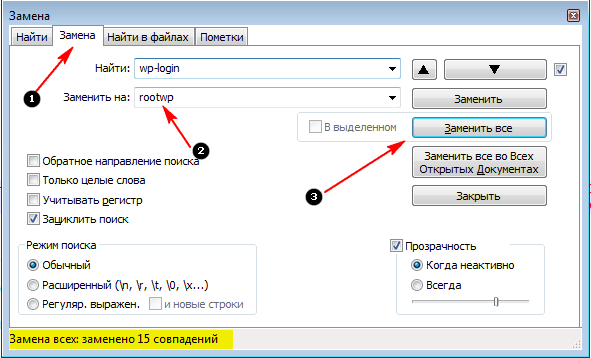
5. Секунда и все записи заменены на нужные. Измененный файл заливаем обратно
6. Аналогичную операцию необходимо проделать и с файлом general-template.php
Т.е. меняете вхождение фразы wp-login на rootwp, а само название файла не меняете!
Блокируем доступ к wp-login.php через .htaccess
Теперь в корне сайта находим файл .htaccess. Так же копируем на компьютер и открываем его в текстовом редакторе (или чем удобнее редактировать). Вставляем такой кусок кода, который блокирует доступ всем к файлу wp-login.php
#Block link wp-login.php
<Files wp-login.php>
Order Deny,Allow
Deny from all
</Files>
Теперь для входа в админ панель WP необходимо ввести вот такой адрес "https://example.com/rootwp.php"
Ограничение на вход в админ панель по IP через .htaccess
Как дополнительную защиту для админки можно сделать разрешение на вход в панель определенным IP адресам, для этого необходимо :
- Создаем на компьютере файл .htaccess
- Открываем его текстовым редактором и вписываем в него код :
# IP access admin-panel
order deny,allow
allow from 192.168.0.1
deny from all
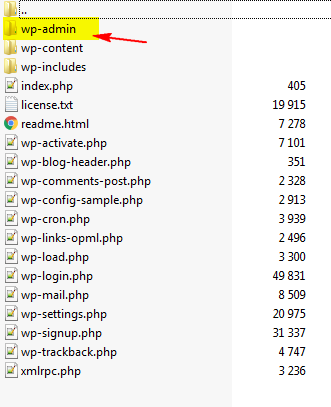
3. Сохраняем и заливаем файл на хостинг в папку wp-admin
Если необходимо указать несколько и более IP, то добавляем с новой строки каждый:
# IP access admin-panel
order deny,allow
allow from 192.168.0.1
allow from 10.10.10.1
deny from all
В случаи если IP динамический, то можно поставить цифры только до первой-второй-третьей точки:
# IP access admin-panel
order deny,allow
allow from 192.168.
allow from 10.10.10.
deny from all